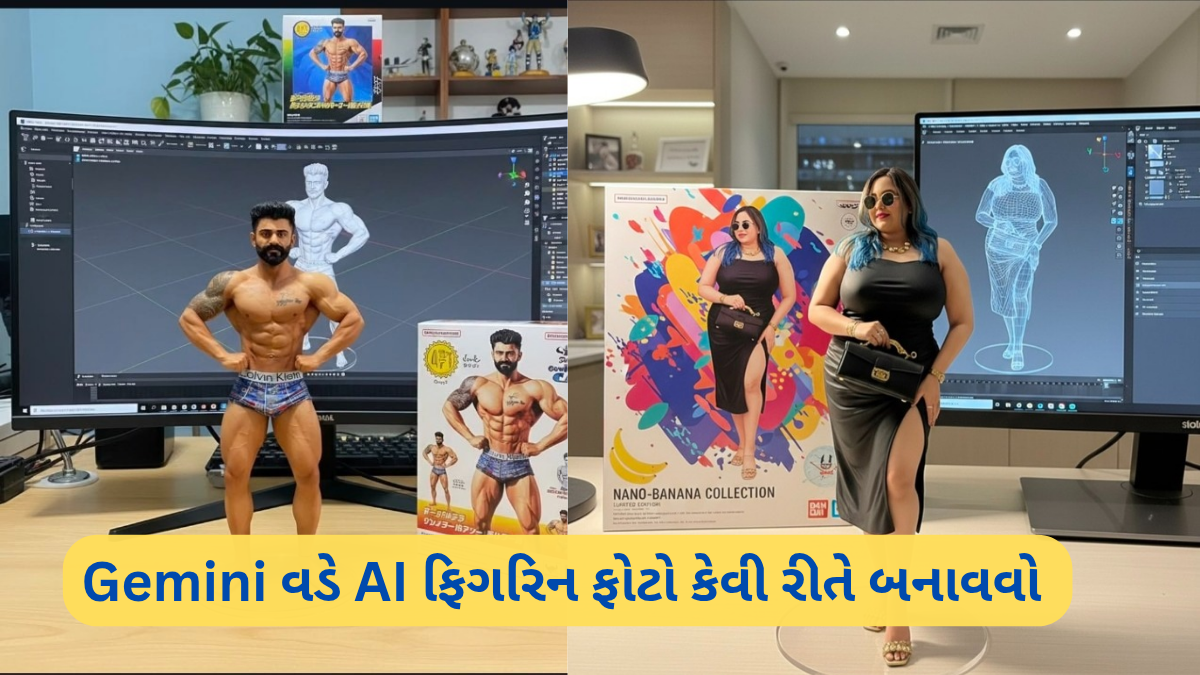
Gemini વડે ફિગરિન જેવી દેખાતી તસવીર બનાવવી ખૂબ સરળ છે. અહીં તમે સ્ટેપ-બાય-સ્ટેપ શીખશો કે કેવી રીતે તમારી સામાન્ય ફોટોને એક્શન ફિગર જેવા ફોટામાં ફેરવો.
ફિગરિન ફોટો શું છે?
આજકાલ સોશિયલ મીડિયા પર તમે ઘણીવાર જોયું હશે કે લોકોની તસવીર એવી રીતે દેખાય છે જાણે તેઓ “ટોય એક્શન ફિગર” બની ગયા હોય. ફોટોમાં એક પારદર્શક પ્લાસ્ટિકનો સ્ટેન્ડ હોય છે, બાજુમાં ટોય પેકેજિંગ બોક્સ હોય છે અને પાછળ કમ્પ્યુટર સ્ક્રીન પર એ જ ફિગરિનનું 3D મોડલિંગ દેખાય છે.
આ બધું ખરેખર કોઈ ફોટોશૂટ કે ટોય બનાવવાની પ્રક્રિયા નથી. આ બધું AI વડે બનાવેલું એક ફોટો એડિટ છે. Gemini જેવી AI ટૂલ વડે તમે સરળતાથી તમારી તસવીરનો એવો જ ફિગરિન વર્ઝન બનાવી શકો છો.
કેમ લોકપ્રિય છે આ ટ્રેન્ડ?
- ફોટો ખૂબ અનોખો લાગે છે.
- સોશિયલ મીડિયા પર ઝડપથી વાયરલ થાય છે.
- મિત્રો સાથે મજા માટે શેર કરી શકાય છે.
- પોતાનું કલેક્શન બનાવવાનો આનંદ મળે છે.
જરૂરી વસ્તુઓ
આ કામ કરવા માટે તમને ઘણી મહंगी સાધનોની જરૂર નથી. ફક્ત આ વસ્તુઓ કામમાં આવશે:
- એક સારી ફોટો: ક્લિયર, બ્રાઇટ અને સંપૂર્ણ શરીરનો પોઝ.
- Gemini એક્સેસ: AI ઇમેજ જનરેટર.
- એક સારું પ્રોમ્પ્ટ: Gemini ને સમજાવવા માટે ડીટેઇલ લખાણ.
- (Optional) ફોટોશોપ અથવા મોબાઇલ એડિટર: નાનો ફેરફાર કરવા માટે.
સ્ટેપ બાય સ્ટેપ પ્રોસેસ
1. તસવીર તૈયાર કરો
તમારે પહેલી તૈયારીમાં પોતાની ફોટો પસંદ કરવી છે.
- સાફ પૃષ્ઠભૂમિ રાખો.
- પૂરા શરીરનું ફોટો હોય તો વધુ સારું.
- લાઇટિંગ કુદરતી હોવું જોઈએ જેથી Geminiને ઓળખવામાં મુશ્કેલી ન પડે.
2. Gemini ખોલો
Gemini માં ઈમેજ જનરેશન ટૂલ ખોલો. ત્યાં “Upload Image” પર ક્લિક કરીને તમારી પસંદ કરેલી ફોટો અપલોડ કરો.
3. પ્રોમ્પ્ટ લખો
Gemini ને યોગ્ય રીતે સમજાવવા માટે પ્રોમ્પ્ટ ખૂબ મહત્વનો છે. પ્રોમ્પ્ટ એ એક પ્રકારનું લખાણ છે જેમાં તમે Geminiને કહો છો કે કઈ રીતે ફોટો બદલવો છે.
ઉદાહરણ તરીકે:
Create a realistic 1/6 scale collectible figurine of the uploaded person.
The figurine is standing on a transparent round acrylic base placed on a wooden desk.
Next to the figurine, show a toy packaging box with artwork of the same person.
On the computer monitor in the background, display a 3D modeling software view of the figurine.
Use natural shadows and photorealistic lighting.
આ પ્રોમ્પ્ટ તમે તમારી ઈચ્છા મુજબ બદલી શકો છો.
4. જનરેશન પ્રક્રિયા
Gemini તમારે પ્રોમ્પ્ટ પ્રમાણે ઘણી તસવીરો બનાવશે. તમે તેમાંમાંથી તમારી પસંદગીનો ફોટો પસંદ કરી શકો છો. જો તમને પહેલી વાર સારો પરિણામ ન મળે તો થોડું પ્રોમ્પ્ટ ફેરફાર કરીને ફરીથી જનરેટ કરી શકો છો.
5. ફાઈન ટચ આપો
Generated ફોટો મોટાભાગે તૈયાર જ હોય છે. પરંતુ જો તમે ઇચ્છો તો Photoshop, PicsArt કે Snapseed જેવી એપમાં નાનો ફેરફાર કરી શકો છો.
- લાઈટિંગ એડજસ્ટ કરો.
- બોક્સ પર લખાણ ઉમેરો.
- કલર ટોન સુધારો.
6. ફોટો સાચવો અને શેર કરો
એકવાર તમને યોગ્ય પરિણામ મળી જાય પછી ફોટો હાઈ રીઝોલ્યુશનમાં સાચવો. ત્યારબાદ તેને Instagram, WhatsApp, Facebook કે Telegram પર શેર કરો.
સારું પરિણામ મેળવવા માટે ટિપ્સ
- પોઝ સિમ્પલ રાખો: હાથ કમરમાં રાખેલો પોઝ બહુ સારું લાગે છે.
- પ્રોમ્પ્ટ સ્પષ્ટ રાખો: Gemini ને જેટલું વધુ સમજાવો તેટલું સારું પરિણામ મળે છે.
- લાઇટિંગ ડીટેઇલ ઉમેરો: “natural light”, “soft shadow” જેવા શબ્દો પ્રોમ્પ્ટમાં લખો.
- બેકગ્રાઉન્ડ વિશે લખો: “on a desk”, “computer monitor in background” જેવી ડીટેઇલ ઉમેરો.
વારંવાર પૂછાતા પ્રશ્નો
પ્ર: શું આ ફોટામાં દેખાતો ફિગરિન સાચો ટોય છે?
ઉ: ના, આ ફક્ત ડિજિટલ રીતે બનાવેલો ફોટો છે.
પ્ર: શું મને ફોટોશોપ આવડવું જ જોઈએ?
ઉ: જરૂરી નથી. Gemini પોતે જ બહુ સારું પરિણામ આપે છે. નાનો ફેરફાર માટે મોબાઇલ એપ્સ કામ લાગી શકે છે.
પ્ર: ગુજરાતી પ્રોમ્પ્ટ ચાલશે?
ઉ: હા, પરંતુ અંગ્રેજીમાં લખવાથી વધારે સારો રીઝલ્ટ મળે છે.
સમાપ્તિ
Gemini વડે AI ફિગરિન ફોટો બનાવવી ખૂબ જ સરળ છે. ફક્ત તમારી ફોટો પસંદ કરો, Gemini માં અપલોડ કરો અને યોગ્ય પ્રોમ્પ્ટ લખો. થોડા મિનિટમાં તમારી સામાન્ય ફોટો એક અનોખી figurine-style તસવીરમાં બદલાઈ જશે.
આ નવો ટ્રેન્ડ સોશિયલ મીડિયા પર બહુ લોકપ્રિય છે અને જો તમે પણ અનોખો કન્ટેન્ટ બનાવવો માંગો છો તો Gemini વડે આ ફોટો જરૂર અજમાવો.